KVM/libvirt로 생성한 VM에서 실행 중인 PostgreSQL에 외부에서 접근하려면 포트 포워딩이 필요합니다. iptables를 사용하는 전통적인 방법도 있지만, Nginx의 Stream 모듈을 활용하면 더 직관적이고 관리하기 편한 솔루션을 구축할 수 있습니다.
응용하여, VM 내부에 실행 중인 프로세스를 외부에서 접속(연결)하도록 하고 싶은 경우에도 응용할 수 있습니다.
시작하기 전에
이 가이드는 다음 환경을 가정합니다.
- 호스트 OS: Ubuntu 24.04
- VM: KVM/libvirt로 생성된 VM (NAT 네트워크 사용)
- VM IP: 192.168.122.100 (예시)
- 목표: 호스트의 5432 포트로 들어오는 연결을 VM의 PostgreSQL(5432)로 포워딩
DBeaver 같은 툴로 외부에서 DB를 다루기 위함. (내부 네트워크에서만 허용)
내부 네트워크 대역 확인.
DB의 경우 외부에서 접근 시 위험도가 높으므로, 현재 공유기 내부에 DBeaver 클라이언트 (데스크탑), 홈 서버가 위치하니 이점을 살려 내부에서만 접근가능하도록 해볼려고 합니다. 공유기 페이지에 접속하여 내부 네트워크 대역(IP 주소, 서브넷마스크)를 확인합니다.

1단계: VM IP 주소 확인
먼저 포워딩할 VM의 IP 주소를 확인합니다.
# VM 이름으로 IP 확인
virsh domifaddr <VM_NAME>

# 또는 모든 VM의 IP 확인
virsh net-dhcp-leases default
2단계: Nginx Stream 모듈 설치 및 활성화
현재 Nginx 상태 확인
# Nginx 버전 확인
nginx -v

# Stream 모듈 컴파일 여부 확인
nginx -V 2>&1 | grep -o with-stream
with-stream이 출력되더라도 바로 사용할 수 있는 것은 아닙니다. 대부분의 최신 Ubuntu에서 Nginx는 stream을 동적 모듈(dynamic module)로 컴파일하므로 별도 설치가 필요합니다.
# stream이 dynamic으로 컴파일되었는지 확인
nginx -V 2>&1 | grep "with-stream=dynamic"
Stream 동적 모듈 설치 (중요!)
Ubuntu의 기본 Nginx 패키지는 stream 기능이 동적 모듈로 분리되어 있습니다. 따라서 반드시 별도 패키지를 설치해야 합니다.
# Stream 동적 모듈 설치
sudo apt update
sudo apt install libnginx-mod-stream

# 설치 확인
dpkg -l | grep libnginx-mod-stream
모듈 활성화 확인
모듈 설치 후 자동으로 활성화되지만, 확인해보겠습니다.
# 모듈 설정 파일 확인
ls -la /usr/share/nginx/modules-available/ | grep stream
# 50-mod-stream.conf 파일이 있어야 함

# modules-enabled에 심링크 확인
ls -la /etc/nginx/modules-enabled/ | grep stream
# 50-mod-stream.conf 심링크가 있어야 함
만약 심링크가 없다면 수동으로 생성
sudo ln -s /usr/share/nginx/modules-available/50-mod-stream.conf \
           /etc/nginx/modules-enabled/50-mod-stream.conf
Nginx 재시작 (중요!)
모듈 설치 후에는 반드시 restart를 해야 합니다 (reload가 아님)
# Nginx 완전 재시작
sudo systemctl restart nginx

# 상태 확인
sudo systemctl status nginx
3단계: Nginx Stream 포트 포워딩 설정
이제 stream 모듈이 로드되었으므로 설정을 추가할 수 있습니다.
기본 설정
Nginx 메인 설정 파일을 편집합니다.
sudo vim /etc/nginx/nginx.conf
파일의 맨 아래에 다음 내용을 추가합니다 (중요: http { } 블록 밖에 위치해야 함)
# PostgreSQL 포트 포워딩
stream {
    server {
        listen 5432;

		# 접근 제어
        allow 172.30.1.0/24; # 내부 네트워크 요청만 허용
        allow 127.0.0.1; # 로컬

        # 추가적으로 외부에서 고정 IP로 접근하는 경우 allow 사용

        deny all;

        proxy_pass 192.168.122.100:5432; # VM IP

    }
}
설정 테스트 및 적용
# 설정 문법 검사
sudo nginx -t
성공 메시지가 나오면 리로드를 진행해 줍니다.
# 설정 리로드
sudo systemctl reload nginx

# 포트 리스닝 확인
sudo ss -tlnp | grep 5432
postgresql 설정
postgresql의 경우 외부에서 연결하려면 설정을 더 해주어야 합니다. 이 설정은 postgresql이 설정된 가상머신 내부에서 진행하면 됩니다.
1. 접근 가능한 address 설정.
가상머신 내에서
sudo vi /etc/postgresql/16/main/postgresql.conf

# Vi 편집기 내부
# 아래처럼 변경 후 저장
listen_addresses = '*'            # what IP address(es) to listen on;
2. 접근 가능한 IP 대역 설정
sudo vi /etc/postgresql/16/main/pg_hba.conf

# 아래 추가 (KVM/libvirt의 기본 NAT 네트워크 대역)
host    all             all             192.168.122.0/24        scram-sha-256
postgresql 재시작
sudo systemctl restart postgresql
접속 테스트
내부 네트워크에서는 공유기 포트포워딩 없이 바로 접속 가능합니다. 즉, DBeaver 등 GUI 툴에서 아래 값을 입력하면 연결이 될 것입니다.
- Host: 172.30.1.x (서버 내부 IP)
- Port: 5432
- Database: 데이터베이스명
- Username/Password: DB 계정 정보
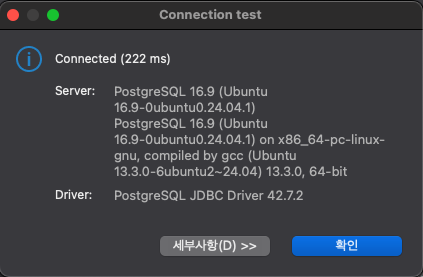
간단하게 구조를 보면 아래와 같습니다.
- 홈 데스크탑(172.30.1.x) → 홈 서버(172.30.1.x):5432 → VM PostgreSQL
프로덕션 환경을 위한 고급 설정
실제 운영 환경에서는 더 상세한 설정이 필요할 수 있습니다.
stream {
    # 로그 설정
    access_log /var/log/nginx/postgres_access.log;
    error_log /var/log/nginx/postgres_error.log;

    # 업스트림 서버 정의
    upstream postgres_backend {
        server 192.168.122.100:5432 max_fails=3 fail_timeout=30s;
        # 여러 PostgreSQL 서버가 있다면 추가 가능
        # server 192.168.122.101:5432;
        # server 192.168.122.102:5432;
    }

    server {
        listen 5432;

        # 접근 제어
        allow 172.30.1.0/24; # 내부 네트워크 요청만 허용
        allow 127.0.0.1; # 로컬
		deny all;

        proxy_pass postgres_backend;

        # 타임아웃 설정
        proxy_connect_timeout 60s;
        proxy_timeout 600s;  # 긴 쿼리를 위한 타임아웃

        # 버퍼 크기
        proxy_buffer_size 64k;
    }
}
핵심 포인트 정리
- Ubuntu의 기본 Nginx는 stream이 동적 모듈: nginx -V에서 with-stream이 보여도 바로 사용할 수 없음
- 반드시 libnginx-mod-stream 패키지 설치 필요: 이것이 가장 중요한 단계
- 모듈 설치 후 restart 필요: reload가 아닌 restart를 해야 모듈이 로드됨
- stream 블록은 http 블록 밖에: nginx.conf의 최상위 레벨에 위치해야 함
여러 서비스 포워딩하기
동일한 방법으로 다른 서비스들도 포워딩할 수 있습니다.
stream {
    # PostgreSQL
    server {
        listen 5432;
        allow 172.30.1.0/24;
    	allow 127.0.0.1;
    	deny all;
        proxy_pass 192.168.122.100:5432;
    }

    # MySQL/MariaDB
    server {
        listen 3306;
        allow 172.30.1.0/24;
    	allow 127.0.0.1;
    	deny all;
        proxy_pass 192.168.122.100:3306;
    }

    # MongoDB
    server {
        listen 27017;
        allow 172.30.1.0/24;
        allow 127.0.0.1;
    	deny all;
        proxy_pass 192.168.122.100:27017;
    }

    # Redis
    server {
        listen 6379;
        allow 172.30.1.0/24;
    	allow 127.0.0.1;
    	deny all;
        proxy_pass 192.168.122.100:6379;
    }

    # SSH (다른 포트로 포워딩)
    server {
        listen 2222;
        proxy_pass 192.168.122.100:22;
    }
}
마무리
Nginx Stream 모듈을 사용한 포트 포워딩은 설정이 직관적이고 관리가 편리합니다. 특히 Ubuntu에서는 libnginx-mod-stream 패키지만 설치하면 바로 사용할 수 있어 매우 간단합니다.
핵심은 stream이 동적 모듈이라는 점을 이해하고, 별도 패키지 설치가 필요하다는 것을 아는 것입니다. 이 점만 기억한다면 손쉽게 VM의 데이터베이스나 다른 서비스들을 접근 가능하게 할 수 있습니다.
'홈 서버' 카테고리의 다른 글
| 홈서버 구축기 #4 - Nginx 포워딩 & 웹 페이지 서빙 (0) | 2025.09.05 |
|---|---|
| 홈서버 구축기 #3 - KVM 가상화, 하나의 컴퓨터에 여러 가상 서버 만들기 (0) | 2025.09.05 |
